集应用、游戏与系统组件于一体的裸眼 3D 集成软件
在 MOPIC Hub 中,
轻松便捷地开启 3D 体验。
MOPIC Hub 是与 MOPIC Light Field 3D Display 配套使用的集成软件,在一处提供并管理多种 3D 应用与系统组件。
3D Rendering、Eye Tracking、OpenXR Runtime 等支撑 3D 功能的系统组件,由 Hub 自动安装并更新,确保稳定可用。
用户无需操心这些准备工作,只需选择想用的 3D 应用,即可以裸眼 3D 欣赏 3D 模型、视频、游戏、PC 画面等多种内容。

推荐配置Windows 10(1903 及以上)· Intel Core i7 第 10 代及以上 · 内存 16GB · GeForce RTX 2080 Ti 或 RTX 30 系列及以上。详情请参阅用户手册。
从应用画面到 3D 模型、视频,
以裸眼 3D 畅享多种内容。
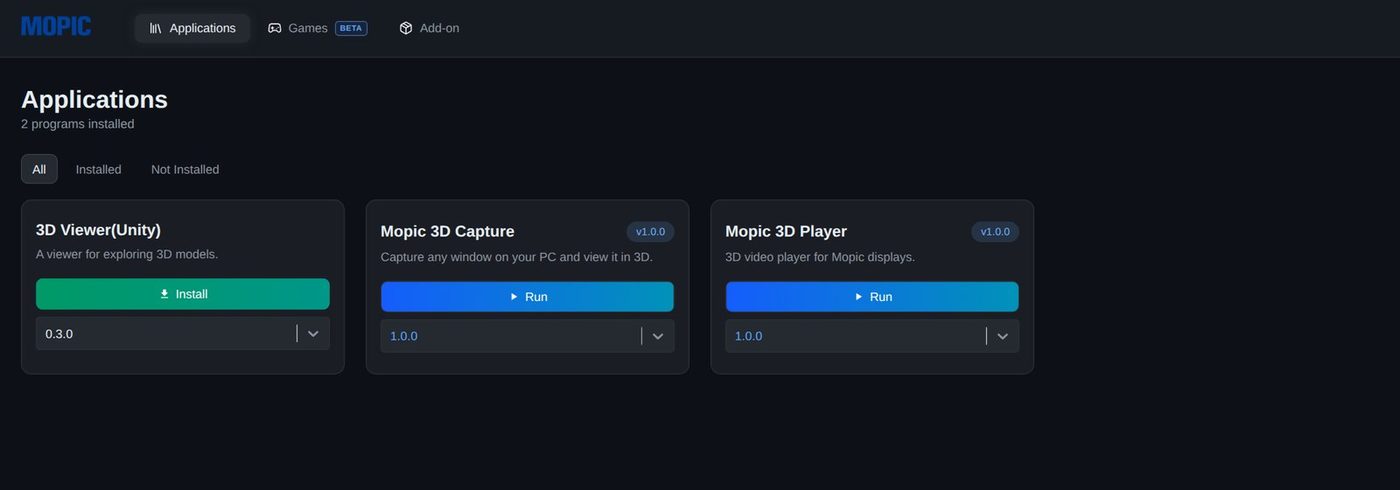
在 Applications 标签页安装与内容类型匹配的应用,即可立即运行。
3D Viewer3D 模型查看器
打开 3D 模型文件,即可在 MOPIC Light Field 3D Display 上直接以裸眼 3D 查看。模型形状、前后关系与深度都更加直观。
MOPIC 3D CapturePC 画面 3D 镜像 · 可用 AI 3D
指定当前打开的窗口或画面即可原样以 3D 显示。普通 2D 画面经 AI 3D Add-on 实时转换为裸眼 3D,浏览器、照片、演示文稿都可直接使用。
MOPIC 3D Player3D 视频播放器 · 可用 AI 3D
载入立体制作的视频,即可在 MOPIC Light Field 3D Display 上以裸眼 3D 播放。普通 2D 视频也可经 AI 3D Add-on 实时转换观看,将视频文件拖到窗口即可立即播放。
三款应用均可通过滑块,将立体感调整到适合自己的程度。
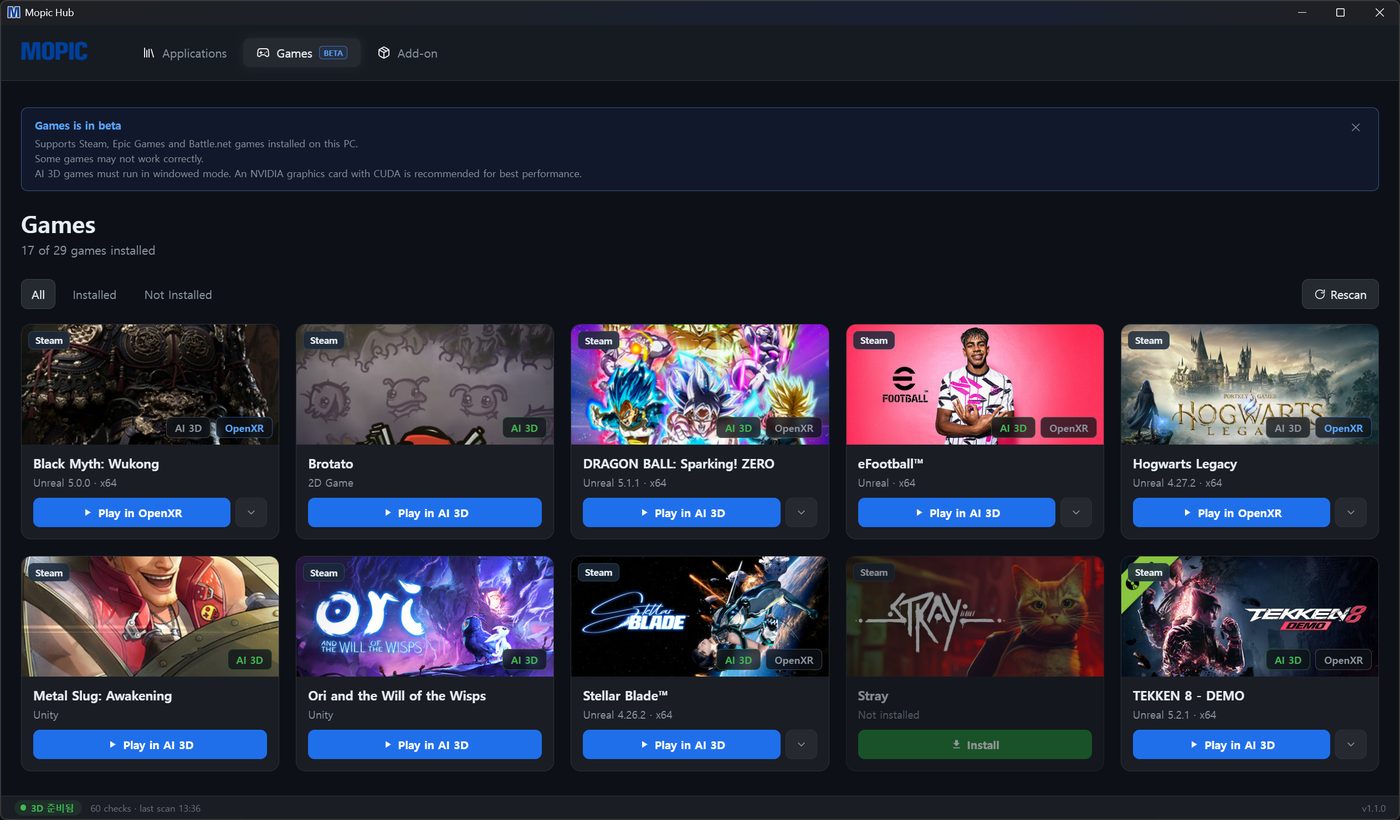
平时常玩的游戏,也能以裸眼 3D 畅玩。
打开 Games 标签页,Steam · Epic Games · Battle.net 库中的游戏会显示在列表中。选择后即以裸眼 3D 启动,无需 VR 头显,在熟悉的显示器环境中获得更强沉浸感。
支持 OpenXR 的游戏通过 OpenXR Runtime 运行,其他游戏则通过 AI 3D Add-on 实时转换为 3D。Hub 会自动为每款游戏选用合适的 3D 运行方式。
用 AI 将 2D 内容实时转换为 3D。
AI 3D Add-on 实时分析普通 2D 视频与画面,生成深度并转换为裸眼 3D。可在 MOPIC 3D Capture、MOPIC 3D Player 和 Games 中使用,YouTube、已保存的视频、游戏等现有 2D 内容都能直接以 3D 欣赏。

轻松以 3D 运行支持 OpenXR 的应用。
安装 MOPIC Hub 时会自动安装 OpenXR Runtime。只要装有 MOPIC Hub,Unity、Unreal、Blender 等支持 OpenXR 标准的各类程序,都可不经 VR 头显,直接在 MOPIC Light Field 3D Display 上以裸眼 3D 显示。启用 OpenXR 开发的程序同样可在裸眼 3D 环境中运行。
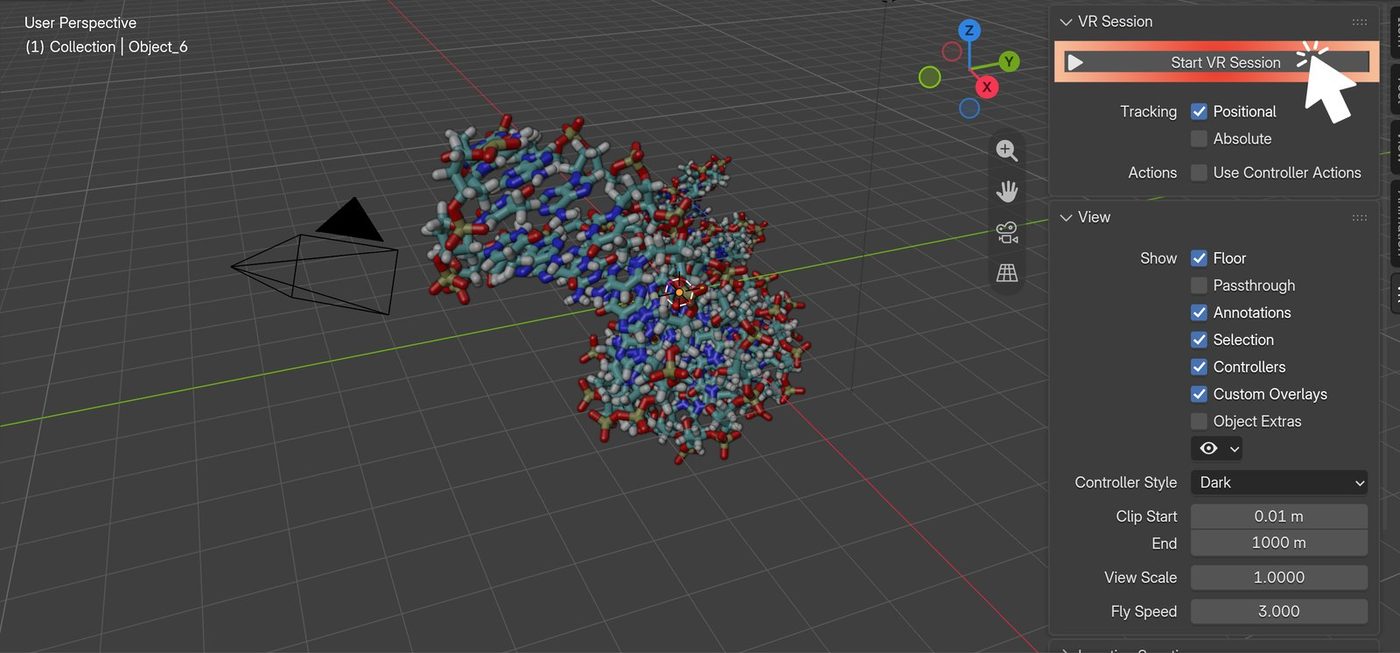
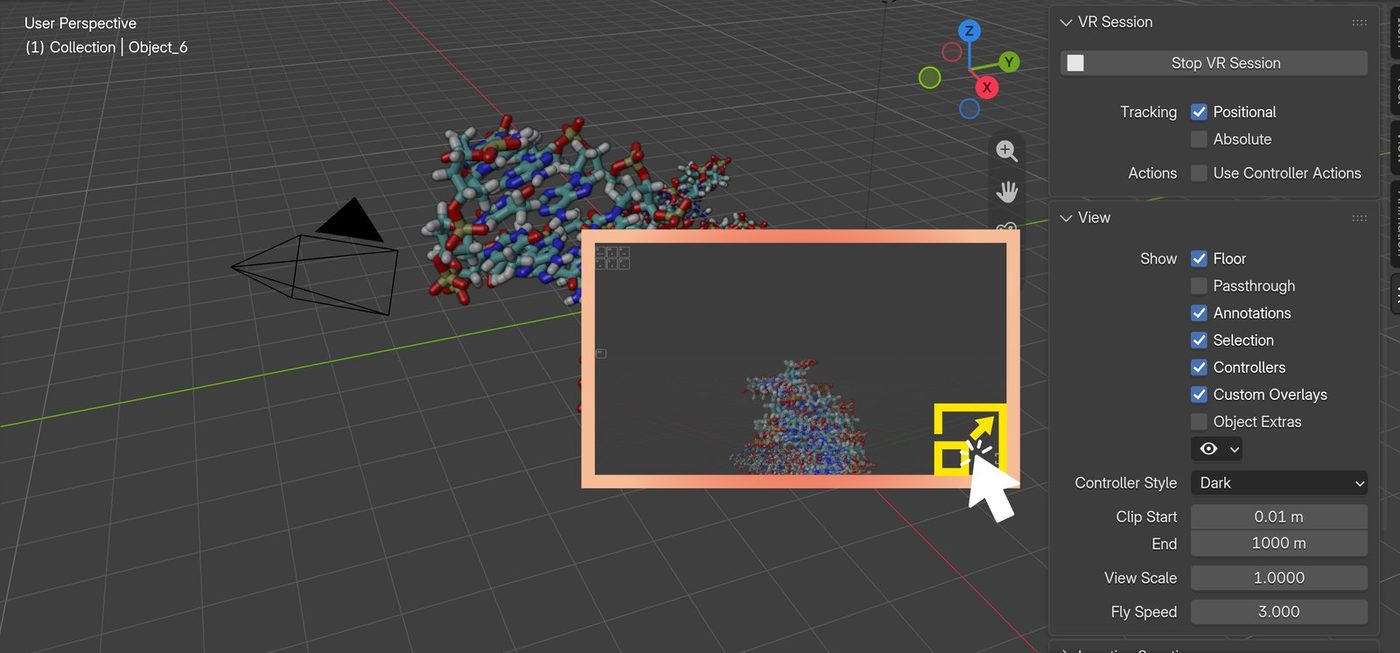
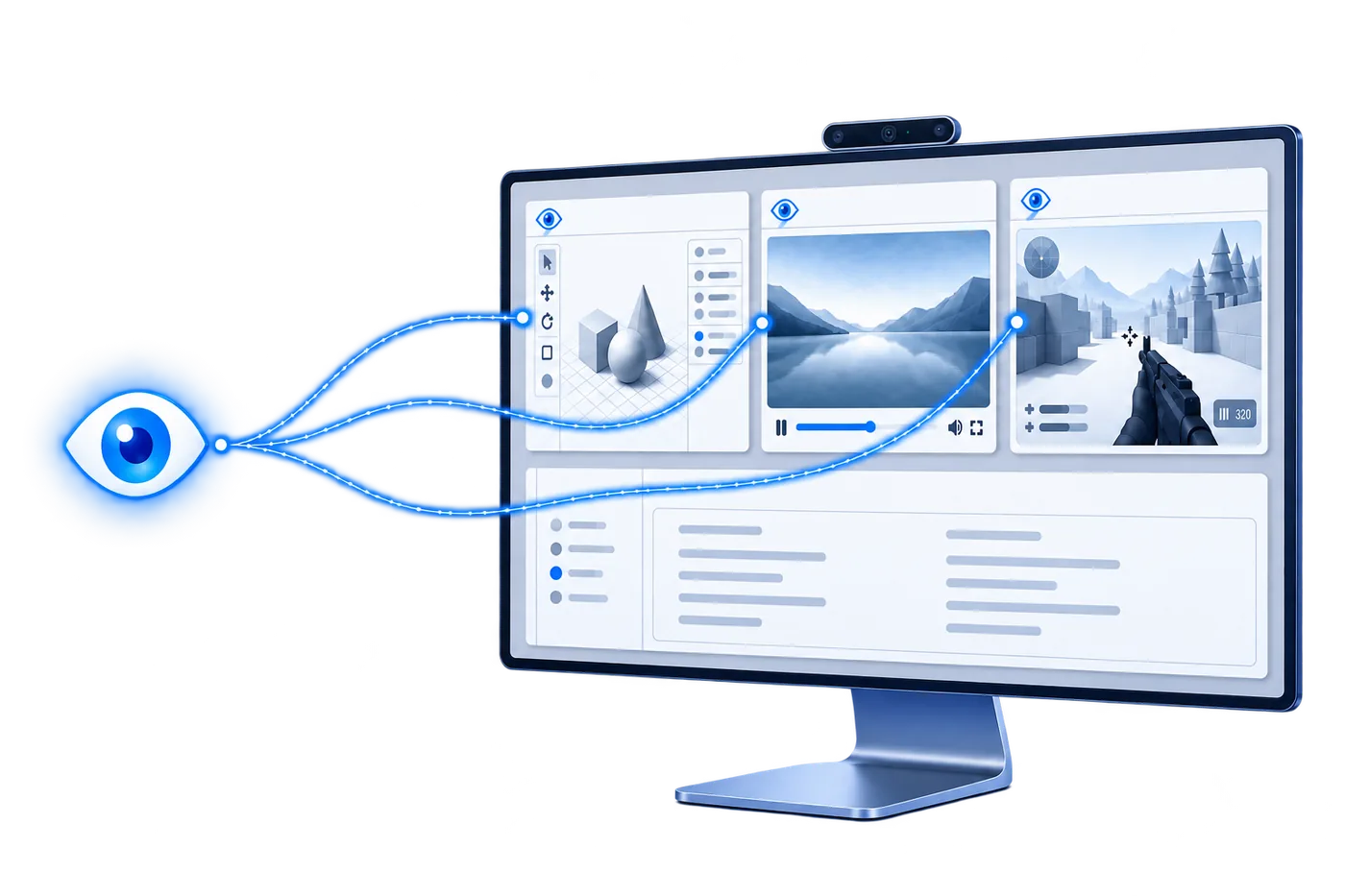
同时运行多个 3D 应用,自由使用。
在 MOPIC Hub 中,Eye Tracking 由 Hub 集中管理,多个 3D 应用共享同一份 Eye Tracking 数据。
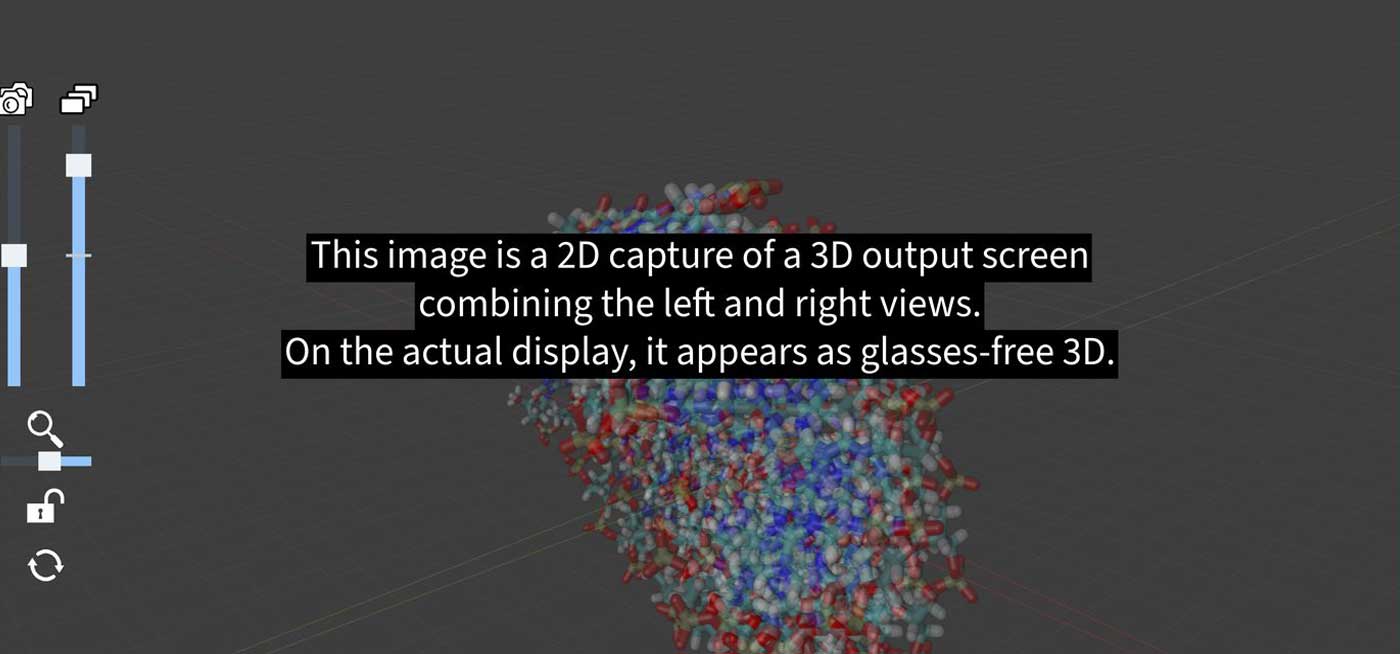
例如,可在 3D Player 播放视频的同时,旁边并排打开 3D Capture 画面。即使在多个 3D 窗口间切换,Eye Tracking 也会持续跟随,无论看哪个画面都能自然地享受裸眼 3D。
安装、更新、故障排查,全部交给 Hub。
连接 MOPIC Light Field 3D Display 后,MOPIC Hub 会识别产品、激活许可,并以最新版本安装 Runtime、Eye Tracking、OpenXR 等所需系统组件,同时提供自动更新功能。
在主界面可一目了然地查看显示器、分辨率、Eye Tracking 摄像头、许可等状态。出现问题时会指出原因,并指引所需的处理步骤。
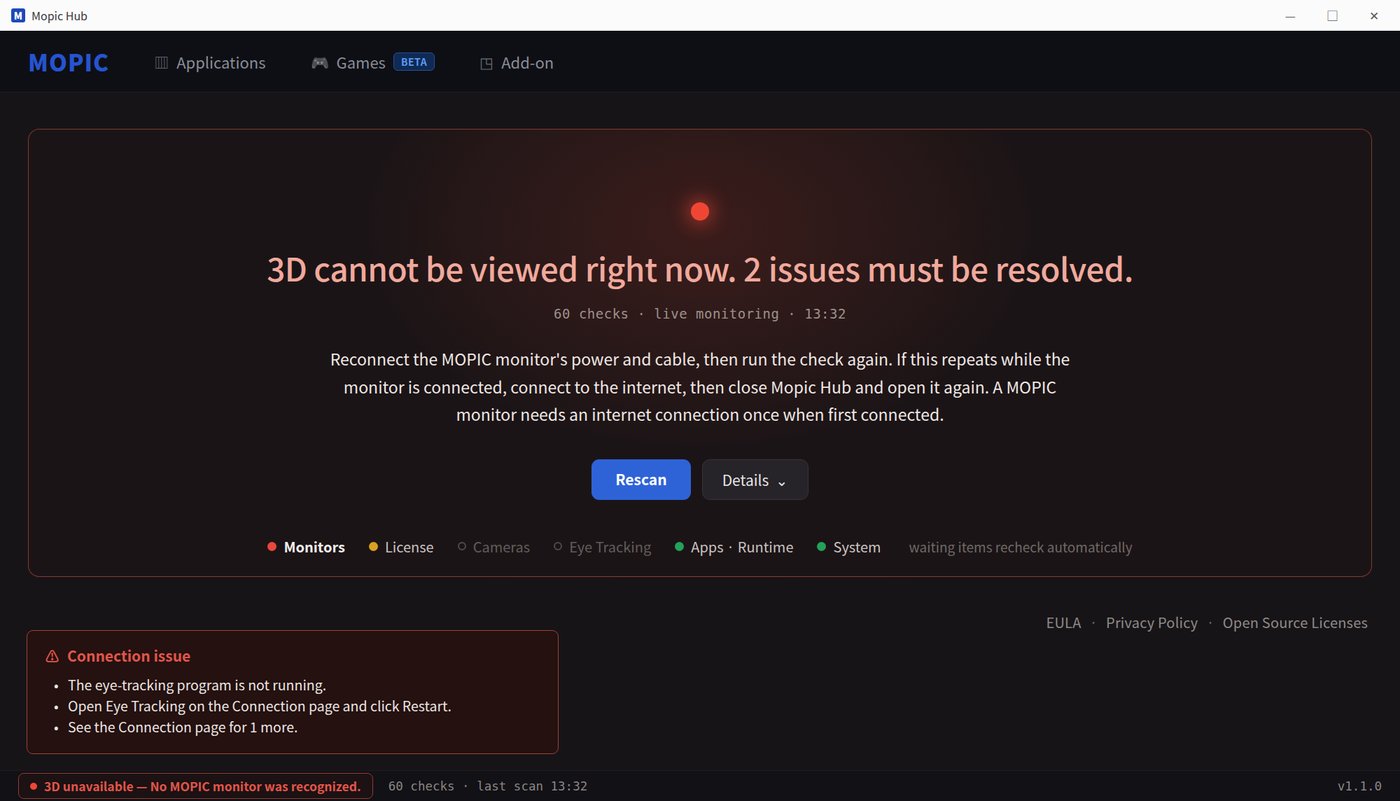
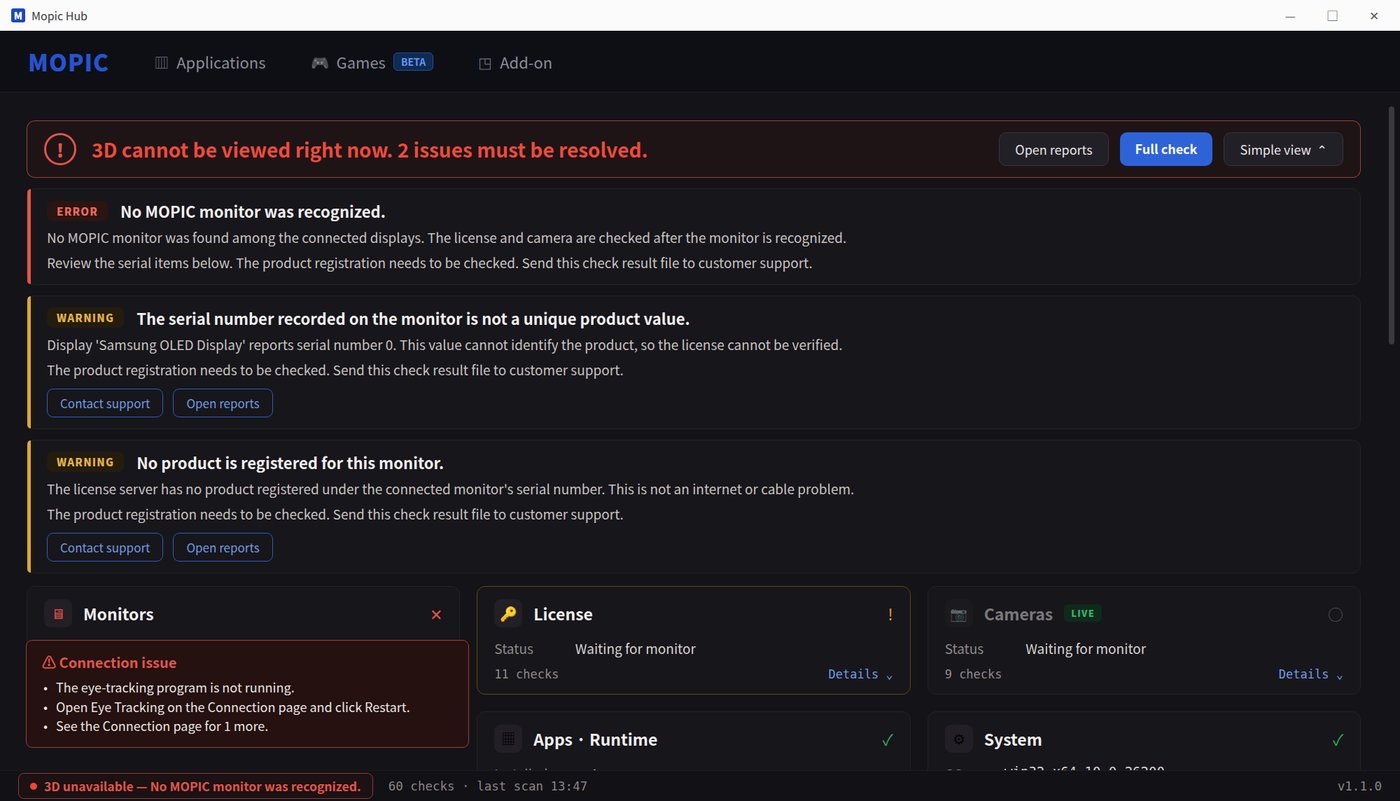
出现问题:给出原因与对策(画面信息为示例)
MOPIC 多年积累的 3D 技术积淀,尽在 Hub 之中。
Hub 的自动化功能并非为了方便而随意添加,而是 MOPIC 在开发与供应裸眼 3D 产品中反复遇到的问题,逐一用软件解决的成果。
需要哪些程序、哪些版本能协同、设备未连接时先查什么。12 年以上亲手打造并运营 3D 的经验,让我们知道哪些事不该留给用户。
安装 Hub,就意味着同时安装 MOPIC 多年积累的 3D 技术经验。