裸眼3Dのための統合ソフトウェア:アプリ・ゲーム・システムコンポーネントをひとつに
MOPIC Hubで3D体験を
手軽に、便利に始めましょう。
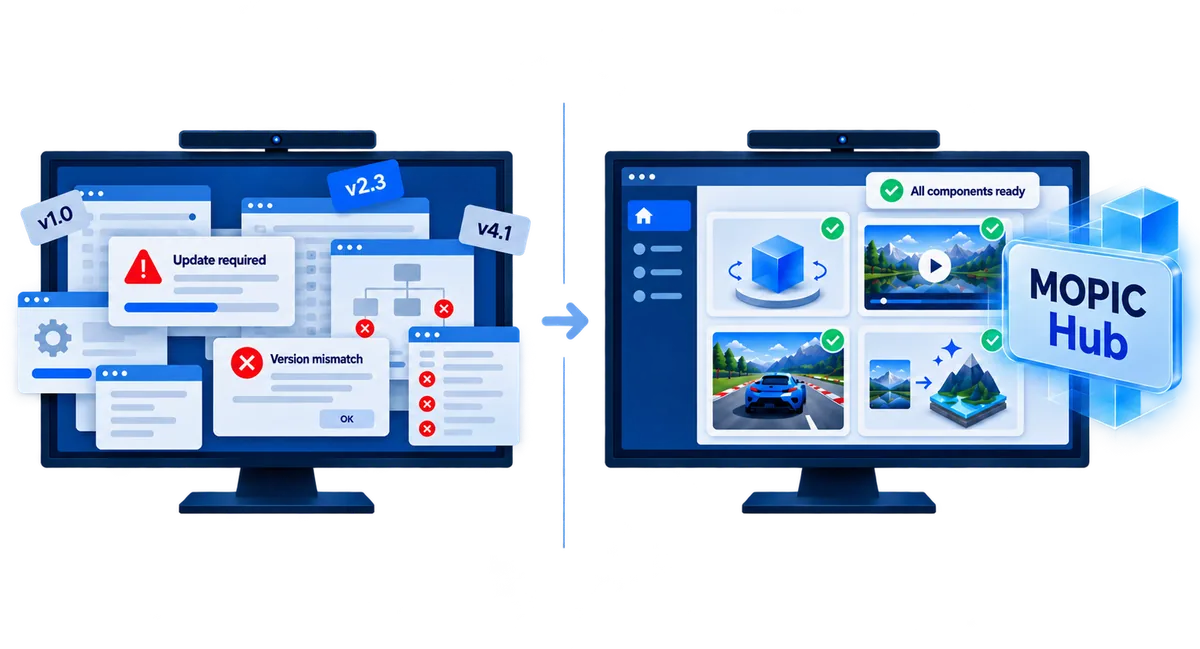
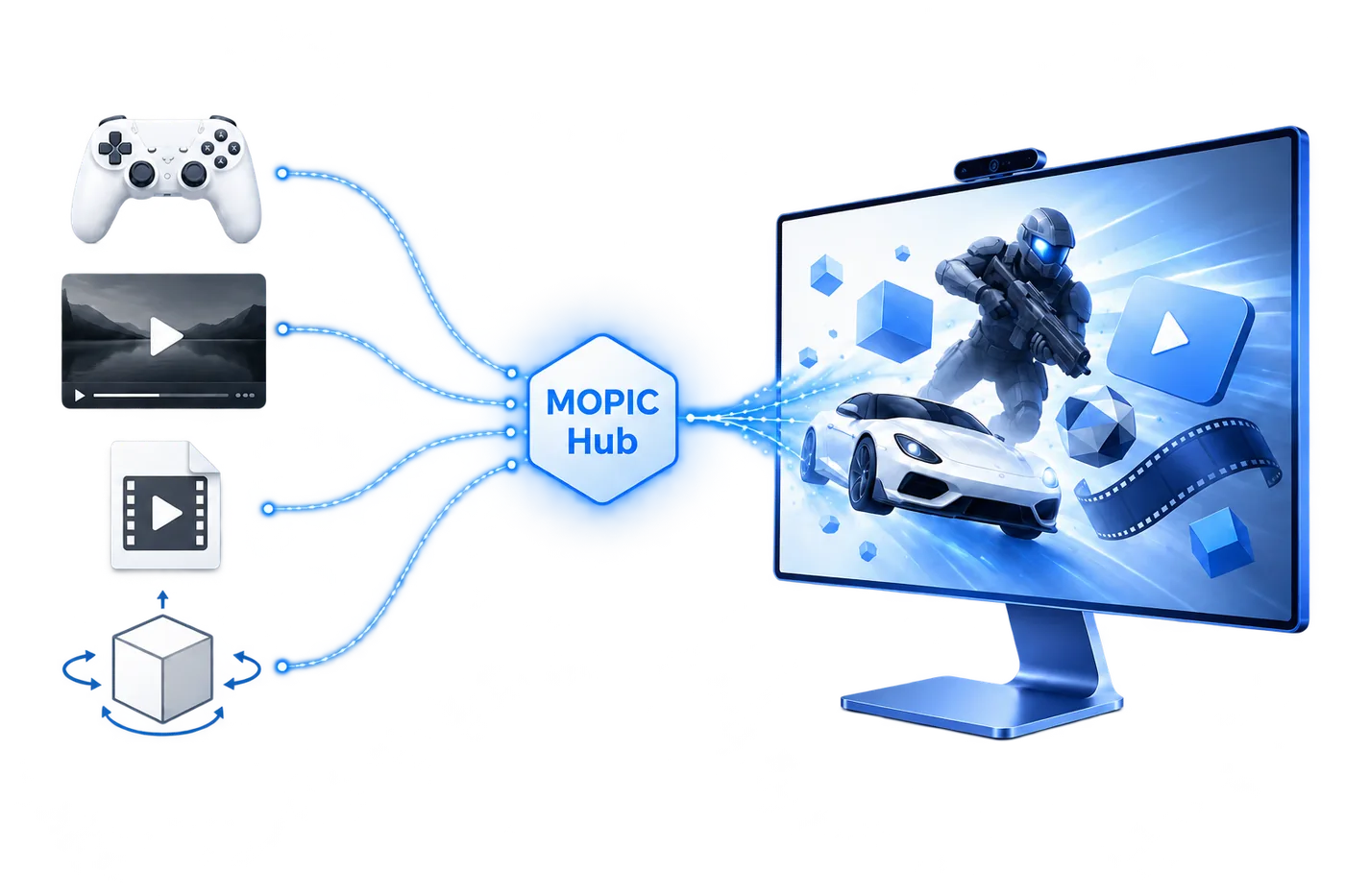
MOPIC Hubは、MOPIC Light Field 3D Displayと一緒に使う統合ソフトウェアで、さまざまな3Dアプリとシステムコンポーネントを一か所で提供・管理します。
3D Rendering、Eye Tracking、OpenXR Runtimeなど3D機能を支えるシステムコンポーネントは、Hubが自動的にインストール・更新し、安定して使えるように管理します。
ユーザーはこうした準備を気にすることなく、使いたい3Dアプリを選び、3Dモデル・動画・ゲーム・PC画面など多彩なコンテンツを裸眼3Dで楽しめます。
推奨スペックWindows 10(1903以上)・Intel Core i7 第10世代以上・メモリ16GB・GeForce RTX 2080 TiまたはRTX 30シリーズ以上。詳しくはユーザーマニュアルをご参照ください。
アプリ画面から3Dモデル、動画まで、
多彩なコンテンツを裸眼3Dで楽しみましょう。
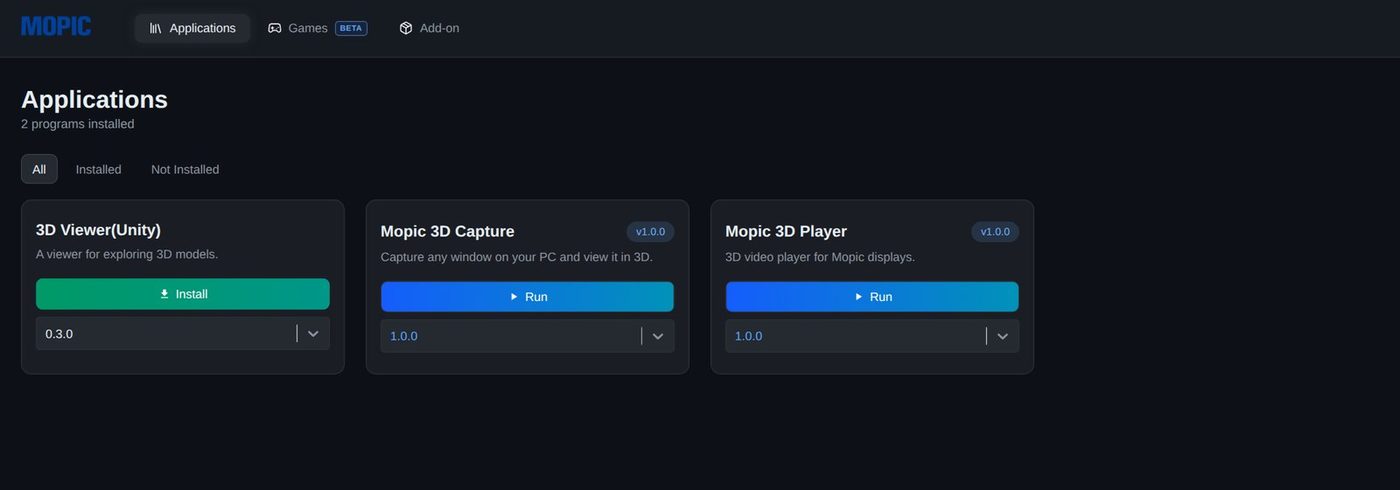
コンテンツの種類に合ったアプリをApplicationsタブからインストールし、すぐに実行できます。
3D Viewer3Dモデルビューア
3DモデルファイルをMOPIC Light Field 3D Displayでそのまま裸眼3Dで確認できます。モデルの形状や前後関係、奥行きをより直感的に把握できます。
MOPIC 3D CapturePC画面の3Dミラーリング・AI 3D対応
今開いているウィンドウや画面を指定してそのまま3D表示。通常の2D画面もAI 3D Add-onでリアルタイムに裸眼3Dへ変換し、ブラウザや写真、プレゼンをそのまま活用できます。
MOPIC 3D Player3D動画プレーヤー・AI 3D対応
立体で制作された動画を読み込めばMOPIC Light Field 3D Displayでそのまま裸眼3D再生。通常の2D映像もAI 3D Add-onでリアルタイム変換して視聴でき、動画ファイルをウィンドウにドラッグすればすぐ再生されます。
3つのアプリはいずれもスライダーで立体感を自分の目に合わせて調整できます。
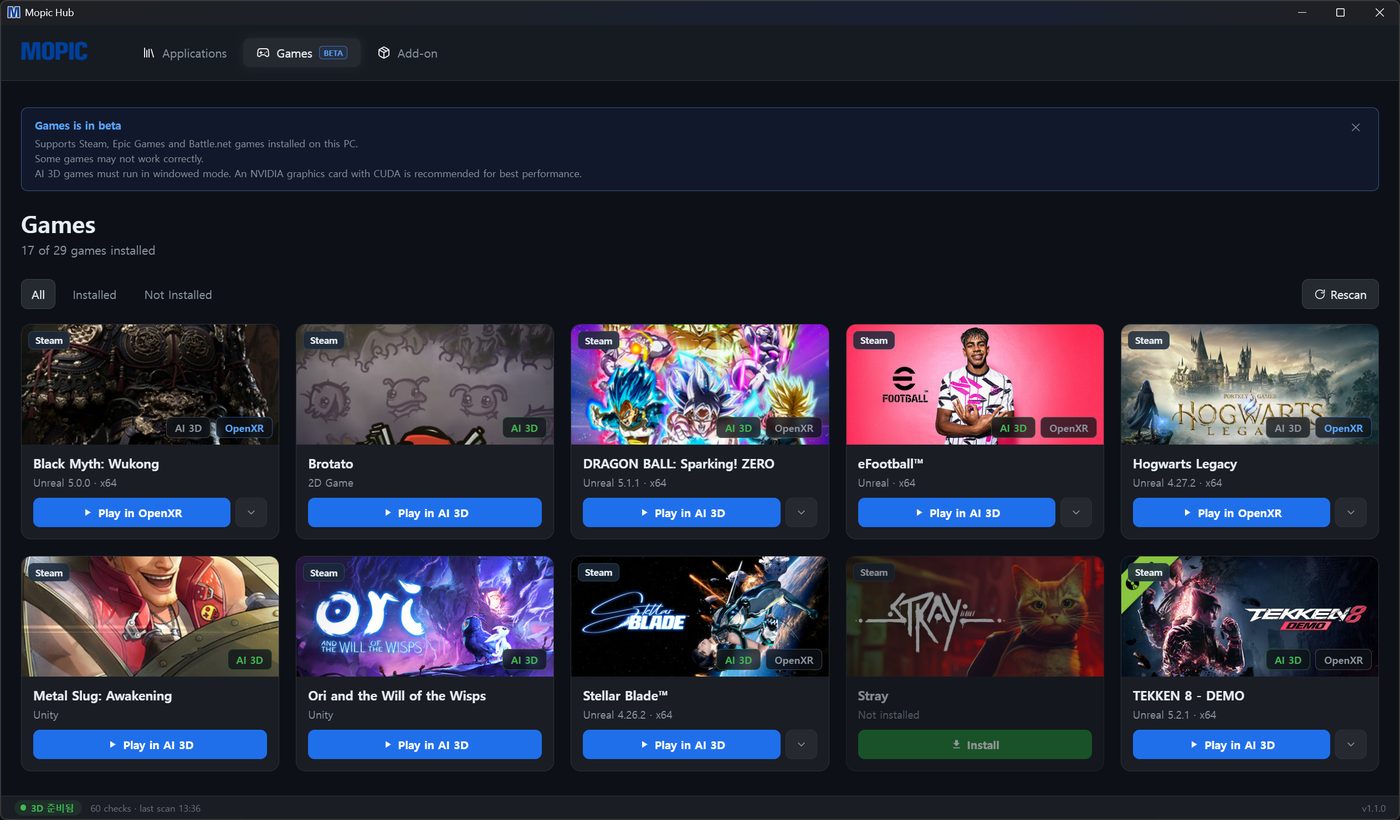
いつも遊んでいるゲームも、裸眼3Dでプレイしましょう。
Gamesタブを開くと、Steam · Epic Games · Battle.net ライブラリのゲームが一覧に表示されます。選ぶだけで裸眼3Dで起動し、VRヘッドセットなしでいつものモニター環境のまま楽しめます。
OpenXR対応ゲームはOpenXR Runtimeで、その他のゲームはAI 3D Add-onでリアルタイムに3D変換します。ゲームに合った3D実行方式をHubが自動で適用します。
2DコンテンツもAIでリアルタイムに3Dへ。
AI 3D Add-onは一般的な2D映像や画面をリアルタイムに解析して奥行きを生成し、裸眼3Dに変換します。MOPIC 3D Capture、MOPIC 3D Player、Gamesで利用でき、YouTubeや保存した映像、ゲームなど、すでに持っている2Dコンテンツをそのまま3Dで楽しめます。
OpenXR対応アプリを、手軽に3Dで実行しましょう。
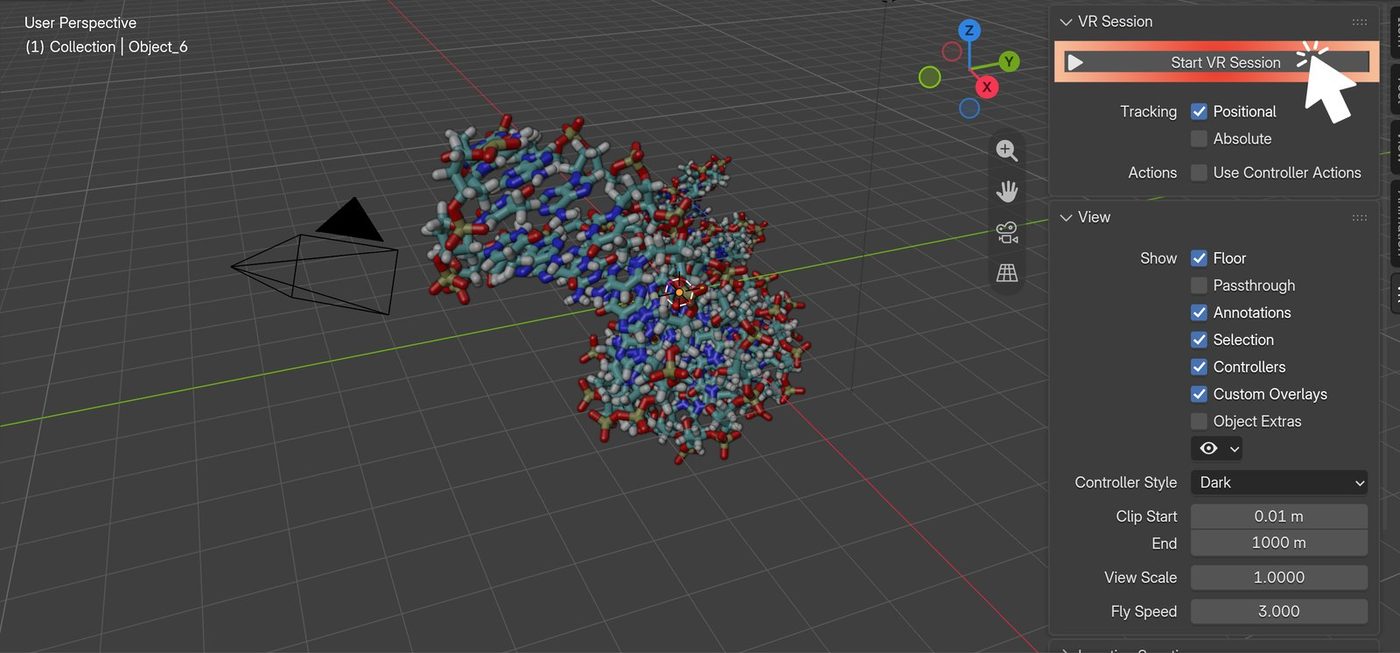
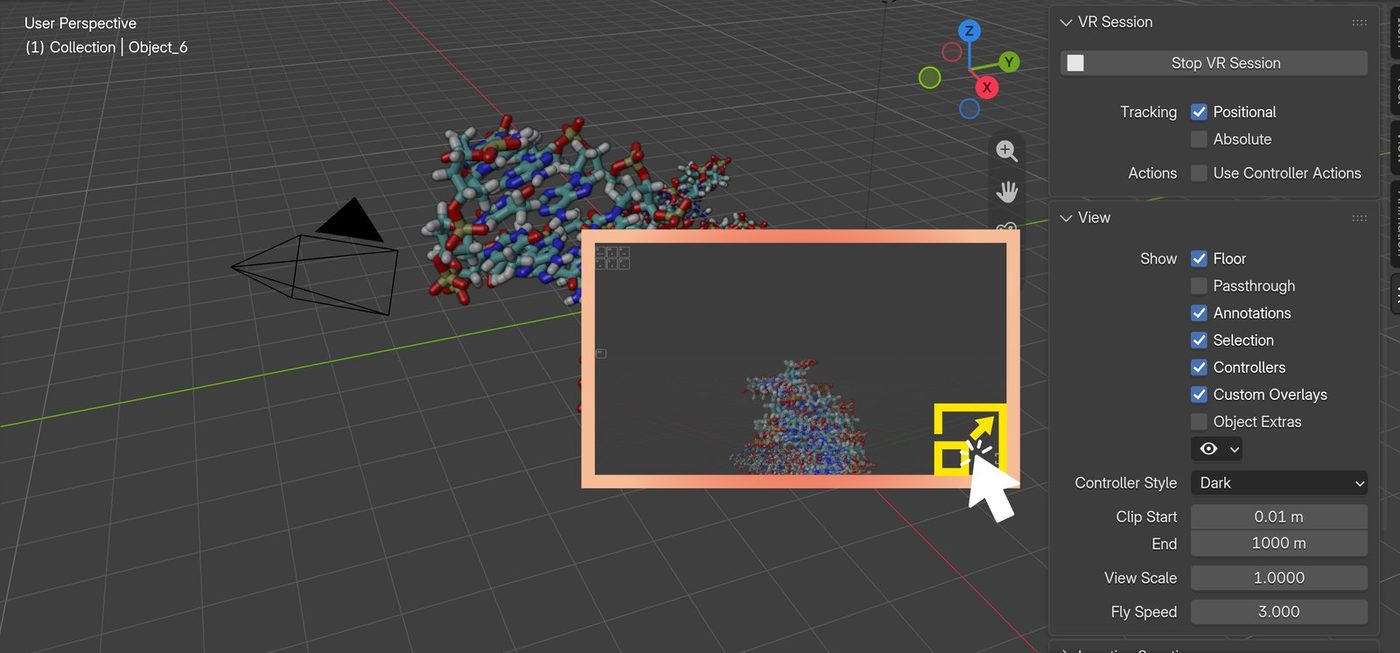
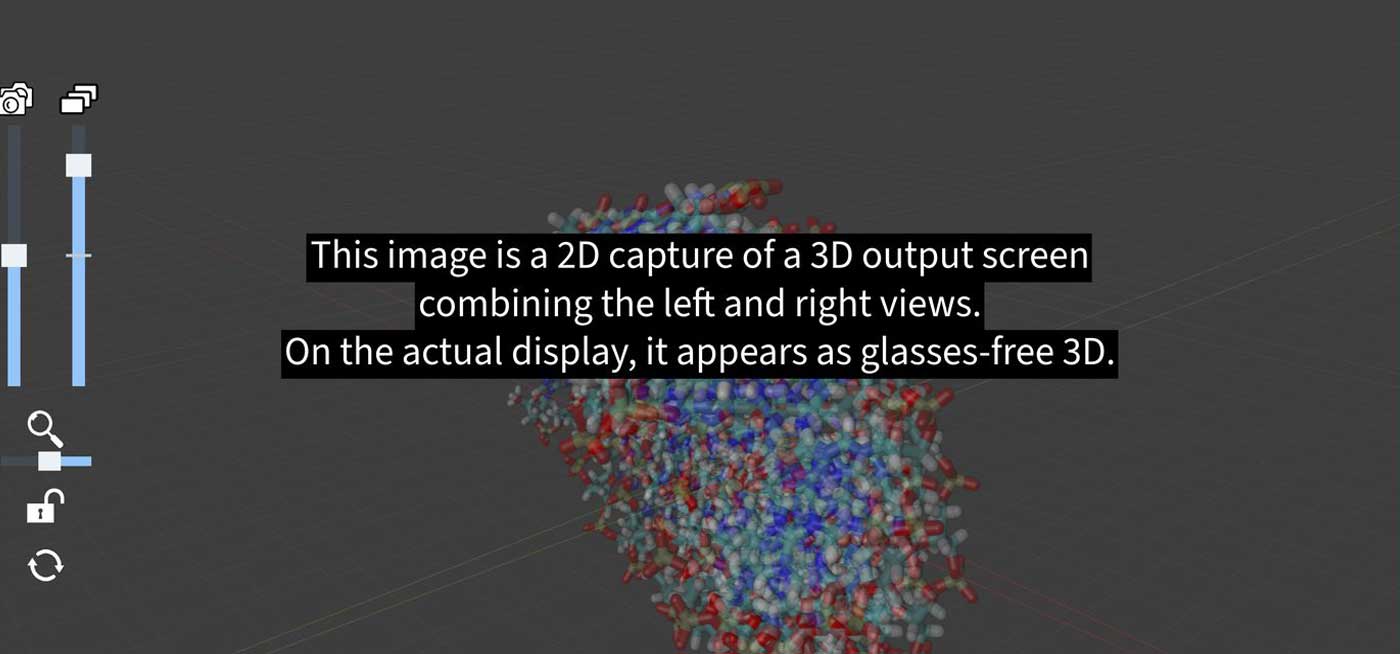
MOPIC HubをインストールするとOpenXR Runtimeも自動的にインストールされます。MOPIC Hubさえ入っていれば、Unity、Unreal、BlenderなどOpenXR標準に対応するさまざまなプログラムで、VRヘッドセットの代わりにMOPIC Light Field 3D Displayに裸眼3Dで表示されます。OpenXRを有効にして開発したプログラムも裸眼3D環境で実行できます。
複数の3Dアプリを同時に起動し、自由に使いましょう。
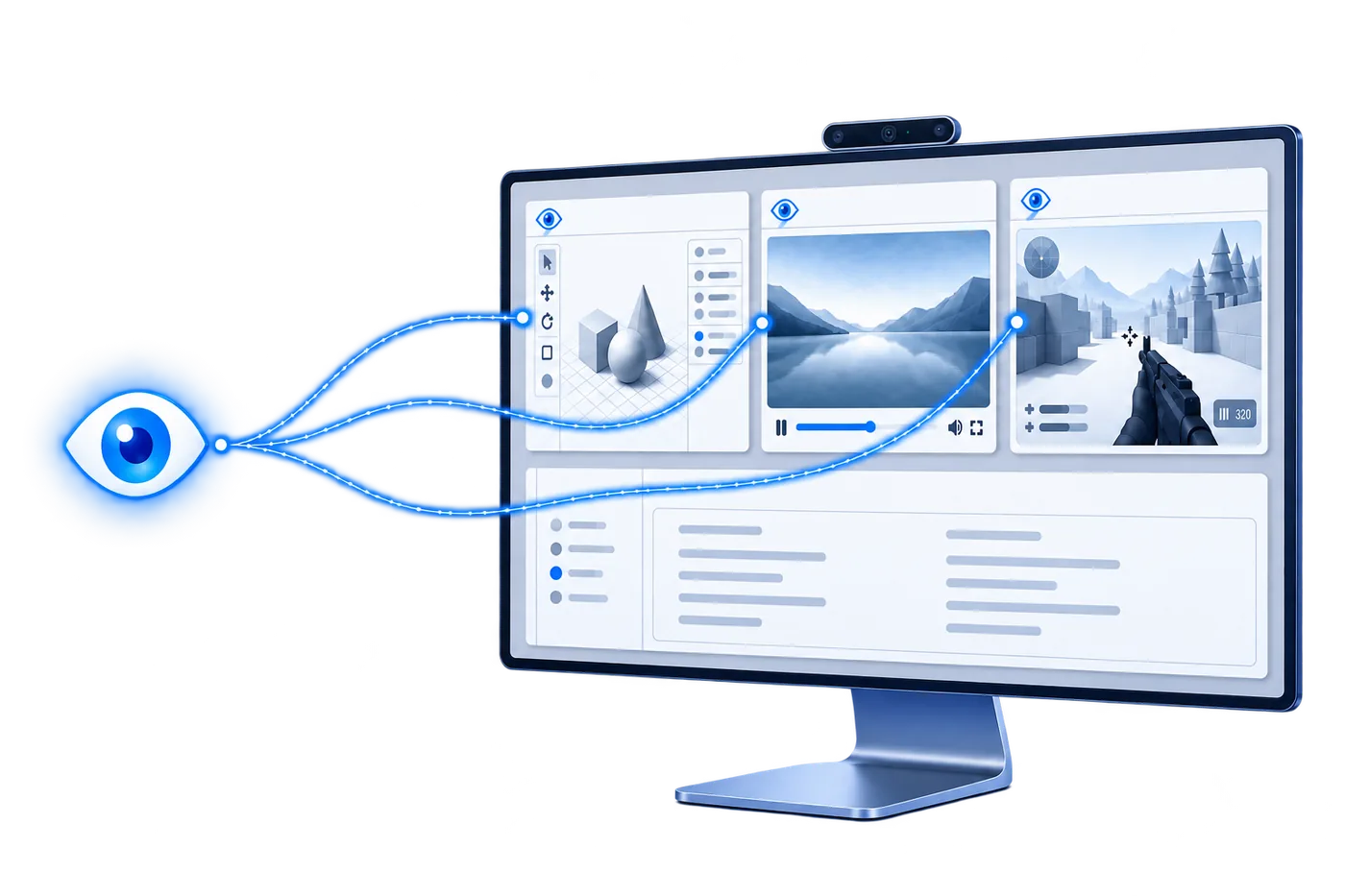
MOPIC Hubでは、Eye TrackingをHubが中央で管理し、複数の3Dアプリが一つのEye Tracking情報を共有します。
たとえば、3D Playerで動画を再生したまま、隣に3D Capture画面を並べて使えます。複数の3Dウィンドウを行き来してもEye Trackingが途切れず、どの画面を見ても自然な裸眼3Dを楽しめます。
インストールから更新、問題解決までHubに任せましょう。
MOPIC Light Field 3D Displayを接続すると、MOPIC Hubが製品を認識してライセンスを有効化し、Runtime・Eye Tracking・OpenXRなど必要なシステムコンポーネントを最新バージョンでインストール。自動更新機能も備えています。
ホーム画面ではディスプレイ、解像度、Eye Trackingカメラ、ライセンスなどの状態を一目で確認できます。問題が起きた場合は原因を示し、必要な対処まで案内します。
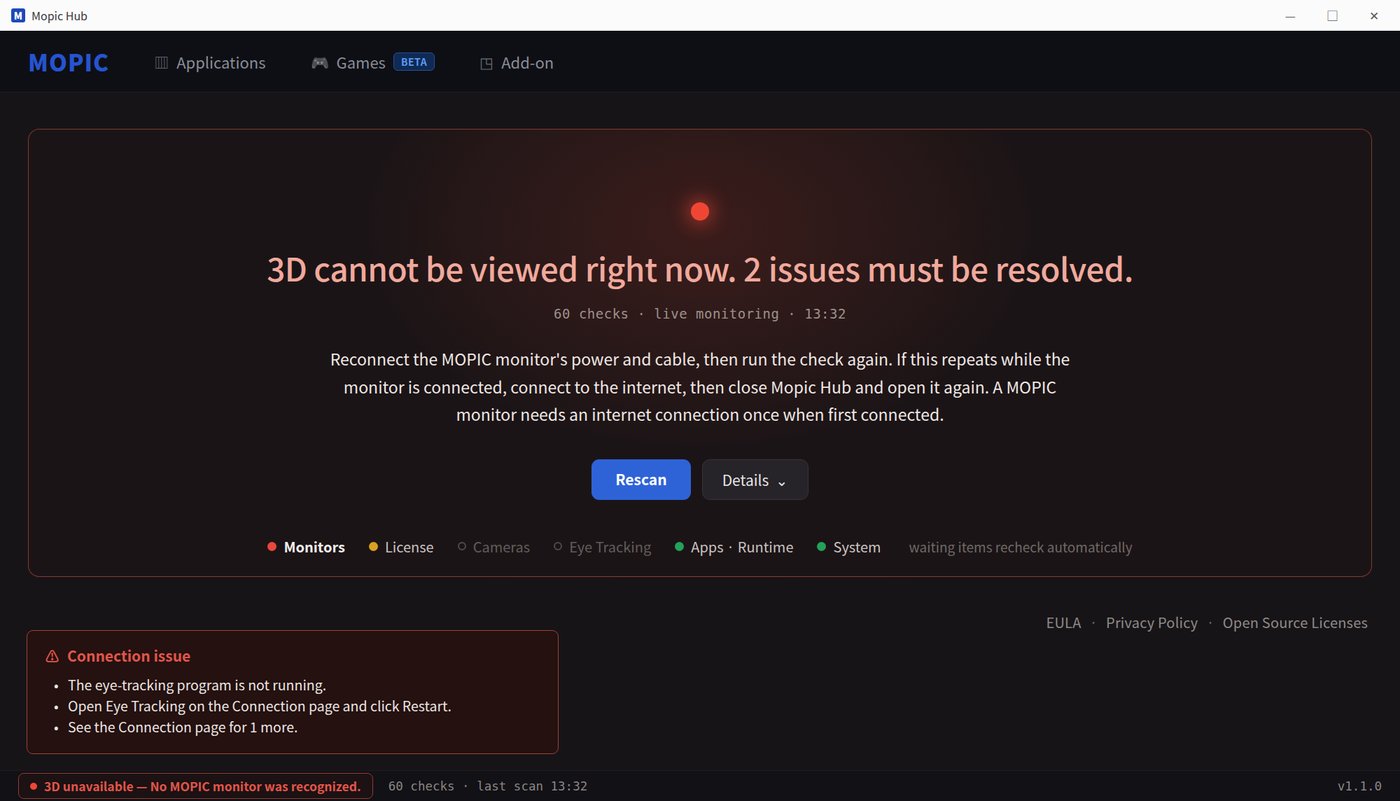
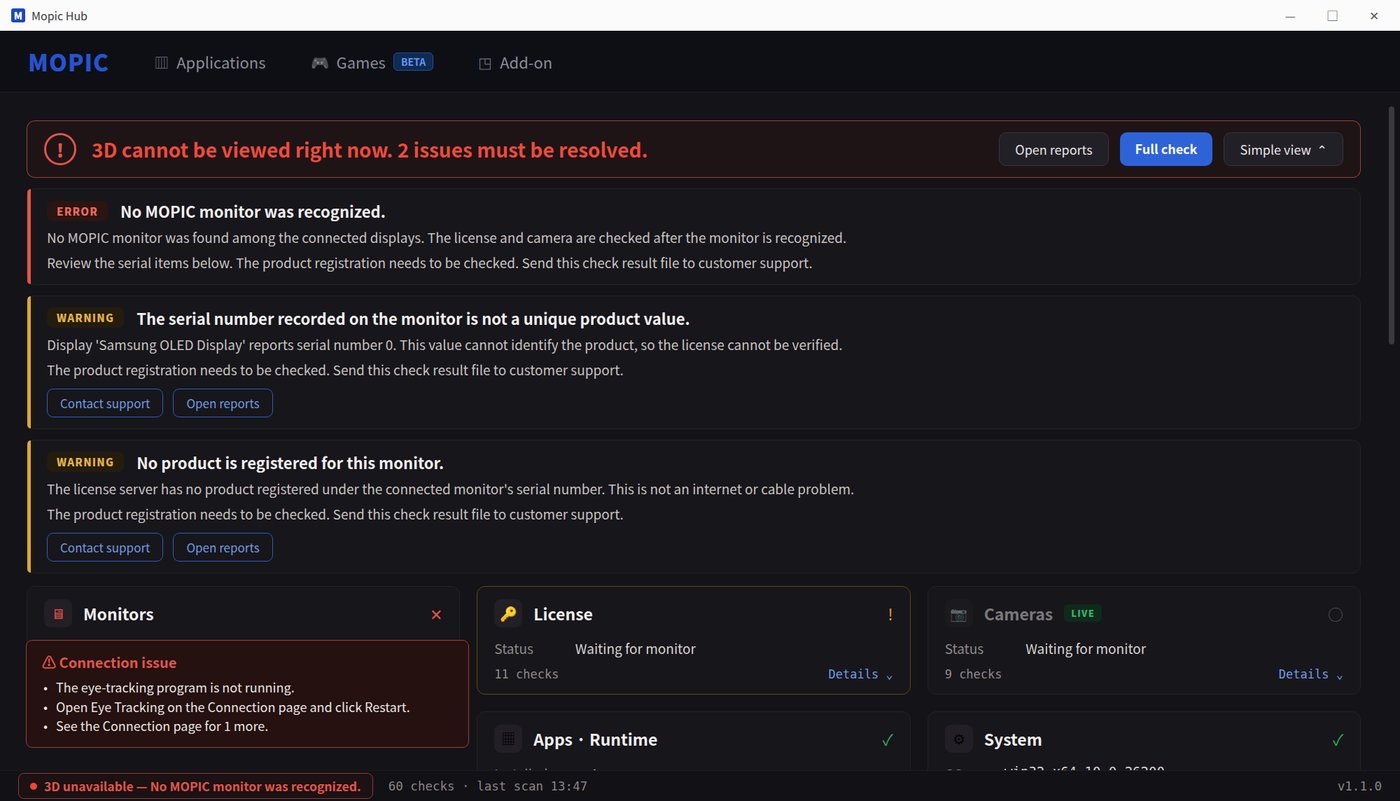
問題発生:原因と対処まで案内(画面情報は一例です)
MOPICが積み重ねてきた3DノウハウをHubに込めました。
Hubの自動化機能は、便宜のために任意で追加した機能ではありません。MOPICが裸眼3D製品を開発・供給する中で直面した課題を、一つずつソフトウェアで解決してきた結果です。
どのプログラムが必要か、どのバージョンが共に動くか、機器が未接続のときどこから確認するか。12年以上3Dを自ら作り運用してきた経験から、何をユーザーに委ねてはいけないかを知っています。
Hubの導入は、MOPICの3D技術ノウハウを一緒に導入することです。
MOPIC Hubをもっと知る
MOPIC Hubをダウンロードしてすぐに始めるか、ユーザーマニュアルやお問い合わせから詳しい案内をご確認ください。